Sebagian pengguna android biasanya kesal bila sedang mendegarkan music namun tidak sengaja menghapus daftr aplkasi yang berjalan dan aplikasi musiknya pun ikut terhenti. Apa kamu salah satunya yang kesal dengan kejadian seperti itu? Ya kali ini saya akan memberikan solusinya agar Player music tadi tetap berjalan meskipun kamu menghapus recent app list
Oke langsung saja berikut caranya:

1. Download Tasker

2. Open Tasker, select + button then select Application


3. Check App, Services, Invert, All in the bottom, search Music app and select, then click Back


4. If you’re prompt for Accessbility services just click OK, then turn ON Tasker services


5. Then select New Task and give a name as you want, then click ü button. Then in Task Edit click + button

6. You must select a category, just choose App


7. Then choose Launch App

8. In app selection, choose Music again
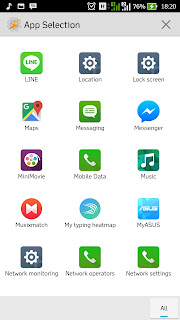
9. Then in action edit check Exclude From Recent Apps option

10. Finally, your task is done and you can test by click Play button in the bottom


11. Now you can see in recent app list nothing music player now


Written by Agung Pambudi. Copyright © “Everything you Want”. All right reserved.

DO NOT COPY-PASTE TO YOUR SITE WITHOUT OUR PERMISSION!

JUST GET OFF FOR PLAGIATOR!

1.      Download SP Flash Tool here (*click)
2.      Download Stock Firmware here (*click)
3.      Extract downloaded file “otf_spftool_15.05.17.7z”
4.      Open SP Flash Tool folder, run “flash_tool.exe”
5.      Select Download tab and select “Scatter-loading”

6.      Browse the folder that you extracted stock firmware
7.      Select “MT6752_Android_scatter.txt” then click Open


8.      After that select “Firmware Upgrade” and click “Download” button

9.      Turn off the phone, hold Volume down button, then plug your device trough USB to the PC

10.  Wait until progress is Done (you can release volume down button if the progress are running)
11.  Unplug USB cable, then Reboot your phone
12.  VOILA! you're done!

* be sure device driver has been installed correctly before.
* you can use PdaNet+ for installing driver automatically http://pdanet.co/
* tested by me on Windows 10 Pro 64bit


Written by Agung Pambudi. Copyright © “Everything you Want”. All right reserved.

DO NOT COPY-PASTE TO YOUR SITE WITHOUT OUR PERMISSION!

JUST GET OFF FOR PLAGIATOR!


Oke ane mau berbagi info bagaimana cara agar si Android terutama yg pake processor Mediatek dapat lock GPS dengan cepat, langsung aja:

Bahan-bahan yang dibutuhin:

Cara pemakaian:

1. Jalankan aplikasi FasterGPS
2. Atur setting dengan isian sebagai berikut
Continent:ASIA
Region : Indonesia
*Current server akan berubah otomatis menjadi: id.pool.ntp.org

Pilih advanced settings, lalu isi dengan:
DEBUG_LEVEL : 5
INTERMEDIATE_POS : 1
ACCURACY_THRES : 0
ENABLE_WIPER : 1
SUPL_PORT : 7276
SUPL_HOST : supl.google.com
CURRENT_CARRIER : common
DEFAULT_AGPS_ENABLE : TRUE (huruf besar)
DEFAULT_SSL_ENABLE : FALSE (huruf besar)
DEFAULT_USER_PLANE : TRUE (huruf besar)
*yang tidak disebutin kosongin/biarkan saja
lalu Restart

3. Buka GPS Test dan perhatikan nilai accuracy, kalo udah gak 0 lagi berarti agan telah berhasil mengatur location set by GPS
4. Jika belum berhasil, coba masuk kembali ke FasterGPS, pilih revert to old gps.conf, dan ulang kembali tahap 1 s.d. 3
5. Enjoy!

kelebihan menggunakan GPS:

  • posisi lebih akurat, terutama ketika outdoor
  • hemat biaya, kita bisa tau posisi tanpa perlu koneksi data internet krn informasi ditarik dari setelit


Cara Alternatif:
Trik mempercepat lock selain menggunakan FasterGPS, adalah dengan mengedit secara langsung file gps.conf (lokasi di folder\etc). Caranya:

1. Masuk ke direktori /etc melalui Root Explorer
2. Ubah seluruh isi file gps.conf pada folder tsb dengan isian sbb..
NTP_SERVER=id.pool.ntp.org
NTP_SERVER=0.id.pool.ntp.org
NTP_SERVER=1.id.pool.ntp.org
NTP_SERVER=2.id.pool.ntp.org
NTP_SERVER=3.id.pool.ntp.org
NTP_SERVER=3.sg.pool.ntp.org
NTP_SERVER=0.asia.pool.ntp.org
NTP_SERVER=3.asia.pool.ntp.org
XTRA_SERVER_1=http://xtra1.gpsonextra.net/xtra.bin
XTRA_SERVER_2=http://xtra2.gpsonextra.net/xtra.bin
XTRA_SERVER_3=http://xtra3.gpsonextra.net/xtra.bin
ENABLE_WIPER=1
INTERMEDIATE_POS=0
DEFAULT_AGPS_ENABLE=TRUE
DEFAULT_USER_PLANE=TRUE
DEFAULT_SSL_ENABLE=FALSE
DEBUG_LEVEL=0
CURRENT_CARRIER=common
ACCURACY_THRES=0
SUPL_PORT=7276
SUPL_HOST=supl.google.com

3. Save dan restart
4. Pastikan mount telah diset ke read and write (R/W) melalui menu Root Explorer
5. Enjoy!


source

I just want to share a beautiful lock screen theme that you ever see in every ads of Xiaomi devices

Yeah this is called "Positive Energy" theme, this is not originally my work, I got the original file from @Samijoy on his thread

Originally the lock screen display with Chinese language, so I tried to translate into English, and resize the font size for more smaller to fit with Redmi 1s screen


How to install the theme?


1) Place .mtz file to internal/sdcard storage
2) Open Theme manager  ® move to Local tab ® tap menu button ® select import from SD card 
3) Search .mtz file open/select it
4) Back to Theme manager ® move to Category tab ® select Mix button on the bottom
5) Select on Lock screen ® search Positive Energy (EN) theme ® then click Apply
6) After applied the theme you can back one time ® and select Customization button on the bottom
7) You can change the word on the lockscreen as you want, I set it default to "Always believe that something wonderful is about to happen."
8) Done

Enjoy your new lock screen 

Note: to play music on lock screen just tap twice on the main lock screen

Don't forget to give Rate on my thread, thanks :)


Berikut cara membackup IMEI untuk Xiaomi Redmi 1s secara manual maupun otomatis

Cara Manual

+ Pastikan Redmi 1s sudah dalam keadaan ROOT
+ Pastikan USB Debugging dan ADB sudah ON
+ Download aplikasi terminal emulator di Play Store

Buka aplikasi Terminal emulator
Ketikkan code berikut

su

Injinkan ROOT permissionnya

Lalu ketikkan code berikut untuk memulai membackup partisi IMEI

dd if=/dev/block/mmcblk0p16 of=/sdcard/mmcblk0p16_modemst1
dd if=/dev/block/mmcblk0p17 of=/sdcard/mmcblk0p17_modemst2
dd if=/dev/block/mmcblk0p20 of=/sdcard/mmcblk0p20_fsg

terdapat pula beberapa partisi penting lainnya yang perlu di backup yaitu: modem, fsc, bk1, dar.
Ketikkan code berikut

dd if=/dev/block/mmcblk0p23 of=/sdcard/mmcblk0p23_modem
dd if=/dev/block/mmcblk0p9 of=/sdcard/mmcblk0p9_DDR
dd if=/dev/block/mmcblk0p12 of=/sdcard/mmcblk0p12_bk1
dd if=/dev/block/mmcblk0p18 of=/sdcard/mmcblk0p18_fsc

Sekarang semua file backup sudah tersimpan di Internal Storage, apabila kamu melakukan semua langkah-langkahnya maka akan ada 7 file backup

Simpan file-file tersebut, apabila ingin melakukan restore IMEI maka gunakan code berikut di terminal emulator, jangan lupa ketikkan code "su" terlebih dahulu

dd if=/sdcard/mmcblk0p16_modemst1 of=/dev/block/mmcblk0p16
dd if=/sdcard/mmcblk0p17_modemst2 of=/dev/block/mmcblk0p17
dd if=/sdcard/mmcblk0p20_fsg of=/dev/block/mmcblk0p20
dd if=/sdcard/mmcblk0p23_modem of=/dev/block/mmcblk0p23
dd if=/sdcard/mmcblk0p9_DDR of=/dev/block/mmcblk0p9
dd if=/sdcard/mmcblk0p12_bk1 of=/dev/block/mmcblk0p12
dd if=/sdcard/mmcblk0p18_fsc of=/dev/block/mmcblk0p18

PERINGATAN!
Jangan gunakan code diatas untuk perangkat lain, karena perangkat yang berbeda memiliki alamat partisi yang berbeda, yang akan menghasilkan backup yang salah.


Cara Otomatis (Membutuhkan Komputer)

+ Pastikan Redmi 1s sudah dalam keadaan ROOT
+ Pastikan USB Debugging dan ADB sudah ON
+ Download file AUTO_IMEI disini (lihat attachmentnya)


Ekstrak file AUTO_IMEI.zip ke PC
Koneksikan Redmi 1s ke PC
Jalankan file R1SBAR.exe
Ikuti perintahnya hingga selesai
Done


Source and Credits:

Kali ini saya akan share bagaimana cara flashing TWRP di Redmi 1s yang sudah update v45 melalui metode Fastboot (sebelumnya saya sudah coba via MiRecovery namun selalu gagal dan muncul notifikasi zip signature verification failed blablabla whatever)

Langsung saja, beberapa tools yang diperlukan
- Knowledge & Courge (Exactly!)
- PC
- ADB dan Fastboot
- Google android USB drivers
- File TWRP.img

DON'T FORGET, ALWAYS Do WiTH YouR oWN RiSK :P

0. Aktifkan developer mode terlebih dahulu untuk dapat mengaktifkan USB debugging pada Redmi 1s agan. Caranya masuk Settings --> About phone --> disitu ada Android version coba di klik selama 7 kali sampe muncul pop-up bertuliskan "You are now a developer".
Kembali ke Settings --> Developer options --> enable USB debugging nya

1. Lanjut, install dulu ADB dan Fastboot di PC agan, download serta tutorial install ada disini mohon dicermati dengan seksama demi kelancaran bersama 
http://forum.xda-developers.com/showthread.php?t=2588979&styleid=18

2. Jika langkah pertama sudah selesai, lanjut download file .img dari TWRP nya dulu yang versi terbaru (saat saya posting tutorial ini masih versi 2.8.02) download disini http://techerrata.com/browse/twrp2/armani

3. Jika sudah di download, copy file .img nya ke folder "C:\adb" rename menjadi twrp.img untuk memudahkan proses selanjutnya

4. di folder adb tersebut agan tahan tombol Shift di keyboard lalu klik kanan pada Mouse, nanti akan muncul pilihan Open command window here (*lihat gambar)


5. Sekarang matikan Redmi 1s agan, lalu tekan Tombol Power+Volume Down sampai masuk ke mode Fastboot (akan ada tampilan dan tulisan Fastbootnya kok)

6. Lalu pastinya di PC agan sudah muncul Command prompt (CMD), langsung saja ketikkan fastboot flash recovery twrp.img lalu tekan Enter (*lihat gambar)

7. Jika proses berjalan lancar maka akan sama seperti gambar saya diatas, mungkin hanya berbeda proses time nya saja

8. Jika sudah ketikkan lagi fastboot reboot untuk me-restart Redmi 1s agan

9. Untuk mengetahui berhasil atau tidak silahkan matikan Redmi 1s agan, lalu nyalakan kembali dengan menekan tombol Power+Volume Up sampai masuk menu TWRP

10. Selamat mencoba :)


credits:
http://forum.xda-developers.com/showthread.php?t=2588979&styleid=18
http://teamw.in/project/twrp2/241


Written by Agung Pambudi. Copyright © “Everything you Want”. All right reserved.

DO NOT COPY-PASTE TO YOUR SITE WITHOUT OUR PERMISSION!

JUST GET OFF FOR PLAGIATOR!