Note: Tutorial ini dibuat dan bekerja pada tanggal 2 November 2020, jika kemudian hari sudah tidak bekerja maka tunggu tutorial terbaru di blog ini


Untuk menukarkan OVO Point anda menjadi OVO Point hal yang diperlukan cukup aplikasi WhatsApp saja, kemudian disini kita akan memanfaatkan fitur bot dari layanan Sicepat Klik. Oke langsung saja langkah-langkahnya sebagai berikut:

1) Buka link berikut ini untuk memulai chat dengan layanan Sicepat Klik → https://wa.me/6281319200030

2) Setelah terbuka, ketik "sicepat" tanpa tanda kutip, lalu kirim

3) Ketik angka 2 untuk memilih Produk Digital PPOB, lalu kirim

4) Ketik angka 3 untuk memilih Isi eMoney, lalu kirim

5) Ketik angka 3 untuk memilih OVO, lalu kirim

nah disini akan ditampilkan pilihan nominal+biaya admin yang bisa di transfer dari saldo Sicepat ke OVO Cash, semisal disini saya ingin mengisi OVO Cash sebesar 20.000, maka kita isikan dulu saldo Sicepat sebesar 21.500. Gambar petuntuk langkah ke 1-5 bisa dilihat dibawah ini. Jika sudah kita lanjut ke langkah 6.


6) Kita lanjutkan dari langkan ke-5, ketik angka 16 lalu kirim untuk kembali ke Menu
7) Ketik angka 4 untuk memilih Produk Digital PPOB, lalu kirim
8) Ketik angka 1 untuk memilih Saldo, lalu kirim
9) Ketik angka 2 untuk memilih Beli Saldo, lalu kirim
10) Akan di tampilkan opsi jumlah saldo yang dapat dibeli, tapi hati-hati karena kita ingin mengisi sesuai yang kita inginkan dan ditambah biaya admin (seperti pada langkah ke-5) maka kita ketik nominalnya saja sesuai yang kita inginkan. Misal disini saya ingin memindahkan OVO Point menjadi OVO Cash sebesar 20.000 maka kita isi saldo Sicepat sebesar 21.500, karena 1.500 nya akan digunakan sebagai biaya admin. Maka di langkah ini saya ketik 21500 lalu kirim
11) Ketik angka 3 untuk memilih OVO sebagai metode pembayaran, lalu kirim
12) Ketik nomor hp kita yang terdaftar di OVO, misal 081122334455, lalu kirim
13) Konfirmasikan pembayaran di aplikasi OVO, jangan lupa pilih bayar pakai OVO Point, dan selesaikan pembayaran dalam waktu 60 detik
Langkah-langkah ke-6 sampai ke-13 dapat dilihat pada gambar dibawah ini


14) Kita lanjutkan dari langkah ke-13, akan ada balasan sukses serta jumlah nominal saldo yang terisi, kemudian ketik angka 2 untuk memilih Produk Digital PPOB
15) Ketik angka 3 untuk memilih Isi eMoney, lalu kirim
16) Ketik angka 3 untuk memilih OVO, lalu kirim
17) Disini saya ketik angka 1 karena ingin mengisi OVO Cash sebesar 20000, atau tinggal sesuaikan saja pilihan anda, lalu kirim
18) Ketikkan nomor hp OVO yang ingin diisikan OVO Cash nya, lalu kirim
19) Ketik angka 1 untuk memilih Ya dan mengkonfirmasi transfer saldo, lalu kirim
20) Ketik angka 1 untuk memilih Potong Saldo, lalu kirim
Berhasil, saldo Sicepat Klik yang anda isikan dari OVO Point tadi, kini sudah menjadi saldo OVO cash.
Langkah-langkah ke-14 sampai ke-20 dapat dilihat pada gambar dibawah ini.


Keterangan: Transfer saldo ini hanya bisa dilakukan setiap 1 jam sekali.
Terima kasih, selamat mencoba

Tutorial Instalasi Jupyter Notebook di Visual Studio Code Terbaru

1.    Buka aplikasi Visual Studio Code

2.    Tekan tombol Ctrl+Shift+X untuk membuka menu Extensions

3.    Cari ekstensi Python, lalu klik Install


4.    Kemudian di pojok kiri bawah, klik Select Python Interpreter.

5.    Lalu akan muncul di bagian tengah atas opsi versi Python yang ingin digunakan.

6.    Jika sudah dipilih maka nanti otomatis muncul Tab baru untuk memulai membuat project Jupyter Notebook di Visual Studio Code

7.    Jika sudah menutup aplikasi Visual Studio Code dan ingin membuka lagi untuk memulai Jupyter Notebook, klik tombol Ctrl + P lalu ketik >jupyter, setelah itu akan muncul opsinya tinggal pilih saja yang diinginkan

Selamat mencoba

Pada kesempatan ini saya mau share cara flashing atau update firmware device Samsung.

Kebetulan device yang saya gunakan disini adalah
- Samsung S9+ ex inter USA (unlocked T-Mobile)
- Windows 10 Pro 64-bit

Langsung saja pertama siapkan alat dan bahannya:
1. Odin (untuk flashing)  
NB: baca keterangan setiap versinya, pastikan pakai versi yg sesuai dengan devicenya 

2. Firmware Samsung dapat di download disini
https://www.sammobile.com/firmwares/
pilih yang sesuai dengan tipe hpnya, lihat di menu Setting > About phone > Model number
NB: untuk mendownload firmware dari situs diatas, pastikan sudah register dan login di situsnya, dan untuk situs sammobile biasanya tidak dapat menggunakan aplikasi download manager (misalnya IDM)

UPDATE LINK DOWNLOAD YANG LEBIH CEPAT
Download lewat situs ini https://samfw.com/ bisa menggunakan mirror Google Drive downloadnya lebih cepat apalagi jika dibantu dengan download manager seperti IDM

3. Driver USB Samsung
NB: biasanya otomatis keinstall jika pernah connect device ke laptop/PC, jika belum terinstall, coba ikuti tutorial disini https://www.thecustomdroid.com/download-samsung-usb-driver/


Lalu langkah-langkahnya adalah sbb:
1. Ekstrak file hasil download diatas
2. Matikan hp (pastikan sisa baterai masih sekitar 60%)
3. Tekan tombol Volume Down, Bixby, dan tombol Power secara bersamaan sampai muncul Warning screen


4. Saat di Warning screen, tekan Volume Up untuk masuk Download Mode
5. Koneksikan hp ke PC/laptop (gunakan kabel USB yg bagus/bawaan)

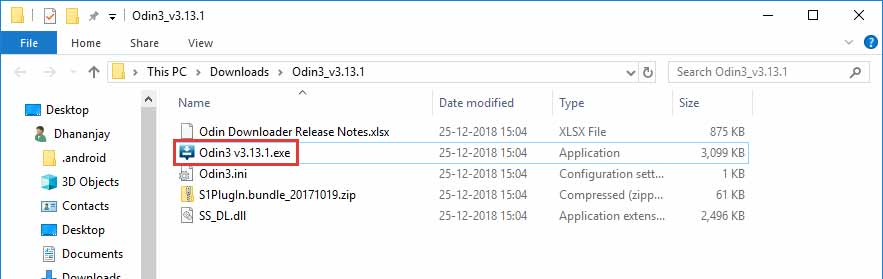
6. Jalankan aplikasi "Odin3 3.13.1.exe"


7. Cek bagian "ID:COM" jika berwarna menandakan hp sudah terdeteksi

8. Sekarang klik tombol "BL" lalu pilih file firmware yang nama filenya berawalan BL (misal ‘BL_G965USQS5CSEA_CL15611914_QB23955630_REV01_user_low_ship_MULTI_CERT.tar.md5’

9. Lakukan hal serupa untuk bagian "AP" dan "CP"

10. Bagian "CSC" ada dua pilihan yaitu:
- HOME_CSC = Jika ingin update saja
- CSC = Jika ingin update dan reset/wipe data

11. Kemudian klik tab "Options" lalu ceklis "Auto Reboot" dan "F.Reset Time"
12. Jika sudah silahkan berdoa terlebih dahulu 😁 lalu klik tombol "Start"

NB: Abaikan tanda nomor pada gambar dibawah


13. Jika proses flashing sudah selesai, maka akan muncul keterangan "PASS!" di aplikasi Odin dan hp akan otomatis restart untuk menyelesaikan proses updatenya

Selamat mencoba 👍


Referensi


Cari Lisensi Microsoft Windows atau Office Original dan Murah Terpercaya?

Langsung aja cek disini
instagram.com/lisensiori


Kali ini saya akan share bagaimana cara registrasi Microsoft Office Education secara gratis

Pertama kali yang diperlukan ialah Email dengan domain Akademik atau Education, misal username@universitas.ac.id

Ya, jika kamu adalah mahasiswa atau dosen atau staff di suatu kampus pastinya punya email tersebut, langsung saja login ke emailnya tersebut

Lalu buka situs berikut https://products.office.com/en/student/office-in-education

Masukkan email akademik tadi ke kolom seperti pada gambar dibawah, lalu pilih Get started


Pada tahap selanjutnya pilih sesuai otoritasmu, apakah Student atau Teacher (disini saya sudah mencoba keduanya dan ternyata tidak ada perbedaan dari aplikasi yang kita dapat nantinya, jadi saya rasa sama saja, atau mungkin kamu tahu perbedaanya silahkan cantumkan di kolom komentar ya)


Lalu isikan data kamu pada isian form berikut


Untuk password ketentuannya ialah 8 – 16 karakter dan mengandung setidaknya huruf kecil, huruf besar serta angka, misal “JBond007

Untuk kode verifikasi silahkan cek di email, jika belum dapat tinggal klik saja “resend singup code” dan tunggu beberapa saat hingga ada email masuk, lalu masukkan code tersebut pada form


Jika sudah klik tombol Start

Lalu akan ada halaman untuk mengundang beberapa teman anda untuk mencoba mendaftar program Office 365 ini (send invitation), jika diinginkan silahkan masukan email teman-teman kamu, jika tidak pilih Skip saja


Tunggu prosesnya, jangan sampai menutup browser

Jika sudah akan muncul halaman dashboard Office 365 seperti berikut


Untuk mendapatkan aplikasi Office versi desktop langsung saja klik tombol Install Office apps > Install software (layanan ini tergantung kampus kalian ya, ada yg bisa dapat office desktop ada yg tidak)

Lalu browser akan membuka tab baru dan akan muncul halaman berikut

Nah sebelum klik Install kamu bisa memilih versi officenya juga mau 32-bit atau 64-bit, klik saja pilihan Advanced 

Setelah itu nanti akan mendownload sebuah aplikasi installer dan jika sudah terdownload langsung saja jalankan


Catatan:
  • Karena aplikasi tersebut merupakan online installer, jadi pastikan komputer kamu selalu terhubung dengan koneksi internet dan pastikan koneksinya lancar
  • Kurang lebih sekitar 2-3Gb untuk besarnya file
  • Aplikasi tersebut akan mengunduh dan menginstall secara langsung aplikasi office pada komputer kamu, sampai saat ini saya belum menemukan offile/standalone installernya, jika kamu tahu silahkan beri tahu di kolom komentar ya

Jika sudah terinstall langsung saja buka salah satu aplikasinya misal Office Word, lalu login dengan akun yang tadi kita buat saat registrasi

Nanti secara otomatis semua aplikasi Office 365 kamu akan teraktivasi dengan akun tersebut


Oh ya kalau kamu cek OneDrive nya dapat gratis 1TB juga lho!

Selamat mencoba! 😀
Secara default untuk menjalankan aplikasi XAMPP kita harus membuka melalui terminal command
$ sudo /opt/lampp/lampp start
Untuk membuatnya lebih mudah maka kita akan menjalankan XAMPP melalui GUI seperti pada windows

Berikut caranya

Install gksu dan gedit (jika belum ada)
$ sudo apt-get install gksu
$ sudo apt-get install gedit
Jika sudah lanjut tahap berikutnya (masih di terminal)
$ sudo gedit ~/.local/share/applications/xampp-control-panel.desktop
Ketika muncul editor, paste code dibawah ini lalu save dan close
[Desktop Entry]
Version=1.0
Type=Application
Terminal=false
Icon[en_US]=/opt/lampp/htdocs/favicon.ico
Name[en_US]=XAMPP
Exec=gksu /opt/lampp/manager-linux-x64.run
Comment[en_US]=Start XAMPP Control Panel
Name=XAMPP
Comment=Start XAMPP Control Panel
Icon=/opt/lampp/htdocs/favicon.ico
Sekarang XAMPP Control Panel sudah bisa di akses melalui app launcher

Selamat mencoba
Error ini biasanya terjadi ketika kita membuat table menggunakan table builder dimana ada filed yang menggunakan type data ENUM

#1064 - You have an error in your SQL syntax; check the manual that corresponds to your MariaDB server version for the right syntax to use near '0) NULL DEFAULT blablablaaaahh


How to fix this error??

Open your phpMyAdmin folder > go to libraries > open Table.php

In thi case I use Laragon
C:\laragon\etc\apps\phpMyAdmin\libraries

Search for line 402


And change it like this


Code
        if ($length != '' && ! preg_match($pattern, $type)) {
          $lengthFix = str_replace(",", ".", $length);
          if($lengthFix != $length){
              $modified = true;
          }
          if(is_numeric($lengthFix)){
              if($modified){
                  $length = str_replace(".", ",", $lengthFix);
              }
              $query .= '(' . intval($length) . ')';
          } else {
              $query .= '(' . $length . ')';
          }
        }

Save and Restart your apache/mysql


Special thanks to bamz3r

https://cdn.elegantthemes.com/blog/wp-content/uploads/2014/01/user-roles-thumb.jpg

Pada kesempatan ini saya mau share bagaimana cara membuat hak akses user pada CodeIgniter dengan menggunakan banyak tabel. Sebagai contoh disini saya membuat dua buah tabel yaitu Admin dan Member.

Disini saya hanya akan menjelaskan point-point pentingnya saja, sisanya silahkan download source code yang sudah di sediakan di bawah.

Tabel Admin

CREATE TABLE `admin` (
  `admin_id` int(10) NOT NULL,
  `admin_user` char(30) NOT NULL,
  `admin_pass` varchar(255) NOT NULL
) ENGINE=InnoDB DEFAULT CHARSET=latin1;

ALTER TABLE `admin`
  ADD PRIMARY KEY (`admin_id`),
  ADD UNIQUE KEY `admin_user` (`admin_user`);

 Tabel Member

CREATE TABLE `member` (
  `member_id` int(10) NOT NULL,
  `member_user` char(20) NOT NULL,
  `member_pass` varchar(255) NOT NULL,
  `member_nama` varchar(255) NOT NULL,
  `member_alamat` text NOT NULL,
  `member_ttl` date NOT NULL,
  `member_email` varchar(255) NOT NULL
) ENGINE=InnoDB DEFAULT CHARSET=latin1;

ALTER TABLE `member`
  ADD PRIMARY KEY (`member_id`),
  ADD UNIQUE KEY `member_user` (`member_user`);

Buat file Controller Utama - C_Main

<?php
defined('BASEPATH') OR exit('No direct script access allowed');
class C_Main extends CI_Controller
{
public function __construct()
{
parent::__construct();
$this->load->model('M_Main');
}
public function index()
{
//Check session
if($this->session->userdata('admin_user'))
{
$this->load->view('admin/V_dashboard');
}
elseif($this->session->userdata('member_user'))
{
$this->load->view('member/V_dashboard');
}
else
{
$this->load->view('V_Login');
}
}
public function login()
{
$username  = $this->input->post('username');
$password  = md5($this->input->post('password'));
$cek_admin = $this->M_Main->get_admin($username,$password);
$cek_member = $this->M_Main->get_member($username,$password);
if($cek_admin->num_rows() == 1)
{
foreach($cek_admin->result_array() as $row)
{
$pass_auth = $row['admin_pass'];
if($password == $pass_auth)
{
$row_data = array(
'admin_id' => $row['admin_id'],
'admin_user' => $row['admin_user']
);
$this->session->set_userdata($row_data);
redirect('admin/C_Admin');
}
else
{
//if wrong password
$this->load->view('V_Login');
}
}
}
elseif($cek_member->num_rows() == 1)
{
foreach($cek_member->result_array() as $row)
{
$pass_auth = $row['member_pass'];
if($password == $pass_auth)
{
$row_data = array(
'member_id'   => $row['member_id'],
'member_user' => $row['member_user']
);
$this->session->set_userdata($row_data);
redirect('member/C_Member');
}
else
{
//if wrong password
$this->load->view('V_Login');
}
}
}
else
{
//if wrong username
$this->load->view('V_Login');
}
}
    public function logout(){
        $this->session->unset_userdata('admin_id');
        $this->session->unset_userdata('admin_user');
        $this->session->unset_userdata('member_id');
        $this->session->unset_userdata('member_user');
        redirect(site_url(''));
    }
}

Buat file Model Utama - M_Main

<?php
defined('BASEPATH') OR exit('No direct script access allowed');
class M_Main extends CI_Model
{
public function get_admin($username,$password)
{
$query = $this->db->query("SELECT * FROM admin WHERE admin_user='$username' AND admin_pass='$password' ");
return $query;
}
public function get_member($username,$password)
{
$query = $this->db->query("SELECT * FROM member WHERE member_user='$username' AND member_pass='$password' ");
return $query;
}
}

Untuk melakukan cek session pada setiap controller, kita membutuhkan sebuah file helper. Maka buatlah file pada folder application/helpers


sessions_helper.php

<?php
defined('BASEPATH') OR exit('No direct script access allowed');
function admin_logged_in()
{
    $CI =& get_instance();
    $is_logged_in = $CI->session->userdata('admin_user');
    if(!isset($is_logged_in) || $is_logged_in != true)
    {
        redirect('C_Main');
    }    
}
function member_logged_in()
{
    $CI =& get_instance();
    $is_logged_in = $CI->session->userdata('member_user');
    if(!isset($is_logged_in) || $is_logged_in != true)
    {
        redirect('C_Main');
    }
}

Lalu buka file autoload.php pada folder application/config dan ubah bagian helper menjadi seperti ini


$autoload['helper'] = array('url','form','sessions');


Nanti di setiap Controller baik Admin maupun Member tambahkan helper session tadi untuk melakukan pengecekan user yang login

Controller Admin - C_Admin

class C_Admin extends CI_Controller
{
public function __construct()
{
parent::__construct();
admin_logged_in();
}


Controller Member - C_Member

class C_Member extends CI_Controller
{
public function __construct()
{
parent::__construct();
member_logged_in();
}


Selesai.. bagaimana mudah bukan?

Untuk source codenya silahkan buka Github saya klik disini

Selamat mencoba


1) Buat file library cipher.php dengan isi seperti berikut
<?php
/**
 * Cipher
 *
 * Simple mcrypt interface.
 *
 * Cipher is a simple class for working with mcrypt.
 *
 * @package     Cipher
 * @author      Nathan Lucas <nathan@gimpstraw.com>
 * @link        http://www.gimpstraw.com/
 * @copyright   Copyright (c) 2008, Nathan Lucas
 * @version     2.0.0
 *
 * Added $iv to both encrypt() and decrypt() allowing you to use preset IVs
 * while encrypting/decrypting data.
 *
 * Also added getIV(), which returns the instance's current IV in base64
 * allowing you to store this IV for use on other instances of Cipher.
 */
class Cipher {

    /**
     * Algorithm to use.
     *
     * @access  private
     * @var     string
     */
    private $algo;

    /**
     * Encryption mode.
     *
     * @access  private
     * @var     string
     */
    private $mode;

    /**
     * Randomization source.
     *
     * @access  private
     * @var     integer
     */
    private $source;

    /**
     * Initialization vector.
     *
     * @access  private
     * @var     string
     */
    private $iv = null;

    /**
     * Encryption key.
     *
     * @access  private
     * @var     string
     */
    private $key = null;

    /**
     * Cipher($algo, $mode, $source)
     *
     * Cipher constructor. Sets the algorithm being used, the encryption
     * mode, and the IV.
     *
     * @param   string $algo
     * @param   string $mode
     * @param   integer $source (randomization source)
     * @access  public
     * @return  void
     */
    public function __construct($algo = MCRYPT_3DES, $mode = MCRYPT_MODE_CBC, $source = MCRYPT_RAND) {
        $this->algo = $algo;
        $this->mode = $mode;
        $this->source = $source;

        if (is_null($this->algo) || (strlen($this->algo) == 0)) {
            $this->algo = MCRYPT_3DES;
        }
        if (is_null($this->mode) || (strlen($this->mode) == 0)) {
            $this->mode = MCRYPT_MODE_CBC;
        }
    }

    /**
     * encrypt($data, $key, $iv)
     *
     * Returns encrpyted $data, base64 encoded. $key must be specified at
     * least once, it can be changed at any point.
     *
     * @param   string $data
     * @param   mixed $key
     * @param   string $iv
     * @access  public
     * @return  string
     */
    public function encrypt($data, $key = null, $iv = null) {
        $key = (strlen($key) == 0) ? $key = null : $key;

        $this->setKey($key);
        $this->setIV($iv);

        $out = mcrypt_encrypt($this->algo, $this->key, $data, $this->mode, $this->iv);
        return base64_encode($out);
    }

    /**
     * decrypt($data, $key, $iv)
     *
     * Returns decrypted $data. $key must be specified at least once, it can
     * be changed at any point.
     *
     * @param   mixed $data
     * @param   mixed $key
     * @param   string $iv
     * @access  public
     * @return  string
     */
    public function decrypt($data, $key = null, $iv = null) {
        $key = (strlen($key) == 0) ? $key = null : $key;

        $this->setKey($key);
        $this->setIV($iv);

        $data = base64_decode($data);
        $out = mcrypt_decrypt($this->algo, $this->key, $data, $this->mode, $this->iv);
        return trim($out);
    }

    /**
     * getIV()
     *
     * Returns the IV used for encryption so you can use it again in another
     * Cipher instance to decrypt data.
     *
     * @access  public
     * @return  string
     */
    public function getIV() {
        return base64_encode($this->iv);
    }

    /**
     * setIV($iv)
     *
     * Sets IV. If $iv is specified, the instance IV will be set to this. If not,
     * the instance will generate an IV.
     *
     * @param   string $iv
     * @access  private
     * @return  void
     */
    private function setIV($iv) {
        if (!is_null($iv)) {
            $this->iv = base64_decode($iv);
        }
        if (is_null($this->iv)) {
            $iv_size = mcrypt_get_iv_size($this->algo, $this->mode);
            $this->iv = mcrypt_create_iv($iv_size, $this->source);
        }
    }

    /**
     * setKey($data, $key)
     *
     * Sets Cipher::key. This will be the key used for the encrypt and decrypt
     * methods until another $key is specified. This will trigger an error if
     * no initial key is set.
     *
     * @param   mixed $key
     * @access  private
     * @return  void
     */
    private function setKey($key) {
        if (!is_null($key)) {
            $key_size = mcrypt_get_key_size($this->algo, $this->mode);
            $this->key = hash("sha256", $key, true);
            $this->key = substr($this->key, 0, $key_size);
        }
        if (is_null($this->key)) {
            trigger_error("You must specify a key at least once in either Cipher::encrpyt() or Cipher::decrypt().", E_USER_ERROR);
        }
    }
}
?>

2)  Misal digunakan untuk membuat user baru maka penggunaannya seperti berikut

a. Buat file form untuk menambahkan user
<form method="post" action="create_user.php">
<input type="text" name="username" required>
<input type="password" name="password" required>
<button type="submit" name="add_user">Tambah User</button>
</form>
b. Buat file action create_user.php 
<?php
 include 'koneksi.php'; //ganti dengan file koneksi anda
 require_once("cipher.php");
 $cipher = new Cipher(MCRYPT_BLOWFISH, MCRYPT_MODE_ECB);
 $key   = "%^$%^&%*UBAHDISINI";
 $username = $_POST['username'];
 $password = $cipher->encrypt($_POST['password'], $key);
 if(isset($_POST['add_user'])){
  $query = mysqli_query($conn,"INSERT INTO tb_user VALUES('$username', '$password')");
    if($query){
   echo "Berhasil Tambah User";
  }
  else{
   echo "Gagal Tambah User";
  }
 }
?>

*Pada bagian UBAHDISINI bisa diganti dengan KEY yang diinginkan, misal QWERT123  atau 94XYZ dsb.


3) Misal digunakan untuk form login maka penggunaannya seperti berikut

a. Buat file form untuk login
<form method="post" action="login_proses.php">
<input type="text" name="username" required>
<input type="password" name="password" required>
<button type="submit">Login</button>
</form>

b. Buat file login_proses.php
<?php
@session_start();
include 'koneksi.php'; //ganti dengan file koneksi anda
require_once("cipher.php");
$cipher = new Cipher(MCRYPT_BLOWFISH, MCRYPT_MODE_ECB);
$key   = "%^$%^&%*UBAHDISINI";
$username = $_POST['username'];
$password = $cipher->encrypt($_POST['password'], $key);
if($username&&$password) {
$get_user = mysqli_query($conn,"SELECT * FROM tb_user WHERE username='$username'");
$cek_user = mysqli_num_rows($get_user);
if($cek_user!=0){
while($row = mysqli_fetch_assoc($get_user)){
$dbusername = $row['username '];
$dbpassword = $row['password'];
}
if($username==$dbusername&&$password==$dbpassword){
$_SESSION['username']=$username;
header("location:/dashboard.php");
}
else{
header("location:/login.php");
}
}
?>

4) Selanjutnya kode tersebut tinggal di terapkan pada sistem yang kamu buat

Selamat mencoba!

Disini dimisalkan sebuah sistem yang memiliki 3 level user berbeda.

Contoh:
 - Admin
 - Dosen
 - Mahasiswa


1) Pertama buat halaman loginnya

<h1> FORM LOGIN </h1>
<form action="proses_login.php" method="post">
<input type="text" name="username" required>
<input type="password" name="password" required>
<button type="submit">LOGIN</button>
</form>

2) Lalu buat file actionnya (proses_login.php)
<?php
@session_start();
include 'koneksi.php'; //ganti dengan koneksi database anda
$username = $_POST['username'];
$password = $_POST['password'];
if($username&&$password){
//cek data admin
$get_admin = mysqli_query($conn,"SELECT * FROM tb_admin WHERE user_admin='$username'");
$cek_admin = mysqli_num_rows($get_admin);
if($cek_admin!=0){
while($row = mysqli_fetch_assoc($get_admin)){
$dbusername = $row['user_admin'];
$dbpassword = $row['pass_admin'];
}
if($username==$dbusername&&$password==$dbpassword){
$_SESSION['user_admin']=$username;
header("location:./admin/dashboard");
}
else{
header("location:/index.php");
}
}
//jika data admin tidak ada, cek data dosen
else{
$get_dosen = mysqli_query($conn,"SELECT * FROM tb_dosen WHERE user_dosen='$username'");
$cek_dosen = mysqli_num_rows($get_dosen);
if($cek_dosen!=0){
while($row = mysqli_fetch_assoc($get_dosen)){
$dbusername = $row['user_dosen'];
$dbpassword = $row['pass_dosen'];
}
if($username==$dbusername&&$password==$dbpassword){
$_SESSION['user_dosen']=$username;
header("location:./dosen/dashboard");
}
else{
header("location:/index.php");
}
}
//jika data dosen tidak ada, cek data mahasiswa
else{
$get_mhs = mysqli_query($conn,"SELECT * FROM tb_mhs WHERE user_mhs='$username'");
$cek_mhs = mysqli_num_rows($get_mhs);
if($cek_mhs!=0){
while($row = mysqli_fetch_assoc($get_mhs)){
$dbusername = $row['user_mhs'];
$dbpassword = $row['pass_mhs'];
}
if($username==$dbusername&&$password==$dbpassword){
$_SESSION['user_mhs']=$username;
header("location:./mahasiswa/dashboard");
}
else{
header("location:/index.php");
}
}
}
}
}
else{
header("location:/index.php");
}
?>

3) File proses_login.php tersebut melakukan cek satu-persatu menggunakan IF-ELSE sederhana
kamu bisa menambahkan lagi sesuai jumlah kebutuhan hak akses dengan cara yang sama

4) Selanjutnya kode tersebut tinggal di terapkan pada sistem yang kamu buat

Selamat mencoba!


Perbandingan key spesification yang didapat dari ASUS press yang Live pada tanggal 30 Mei 2016 di http://press.asus.com/events/Computex/2016/

Zenfone 3
Zenfone 3 Deluxe
Zenfone 3 Ultra
·     Front and Rear 2.5D Corning Gorilla Glass
·     16MP Camera/0.03s TriTech AF
·     4 Axis OIS & 3 Axis EIS
·     Up to 4GB of RAM
·     Invisible Antenna Design
·     Snapdragon 820 Series
·     6GB RAM
·     Super AMOLED
·     23MP Camera with 0.03s TriTech AF
·     4 Axis OIS & 3 Axis EIS
·     Invisible Antenna Design
·     6.8” Display with Tru2Life+
·     23MP Camera with 0.03s TriTech AF
·     Dual Stereo speakers
·     Hi-Res Audio + DTS Headphone:X
Starting from $249 USD (3GB/32GB)

Starting from $499 USD (6GB/64GB)

Starting from $479 USD (4GB/64GB)


untuk lebih detailnya bisa lihat tabel dibawah


Bagaimana? tertarik untuk membelinya?
Ok setelah sebelumnya berhasil menginstall Remix OS, selanjutnya tinggal kita install deh Google Apps Servicenya, ya gunanya tidak lain agar dapat mengunduh aplikasi lewat playstore (biar kayak perangkat android pada umumnya gitu)

Tampilan Playstore di Remix OS

Langsung aja deh berikut langkah-langkahnya:

1) Pastikan kamu gunakan Remix OS nya langsung biar ga ribet

2) Download GMSInstaller.apk disini

3) Lalu install deh, jangan lupa pengaturan instalasi via Unknown Sources nya di aktifkan dulu ya kalau di block

4) Lalu buka Aplikasi tsb, dan klik pada pilihan "One-click to install Google Services"

5) Aplikasi tsb secara otomatis mendownload dan  menginstall Google Play Services kedalam Remix OS kalian. *oh ya, harus konek internet lho, cari Wife eh WiFi dulu sana :D

6) Jika sudah sabar dulu karena belum bisa download langsung dari playstore, nah silahkan masuk ke menu Settings > Aplication, lalu kalian clear all data pada Google Play Services dan Google Services Framework dan juga Google Play Store

7) Jika sudah restart lagi Remix OS nya

8) Lalu kalian buka Playstore dan setelah Login dengan akun Google pertama-tama cari Google Play Services dan lakukan update terlebih dahulu

9) Syukurlah kalau langsung download bisa tanpa error, tapi bila muncul error lakukan lagi langkah ke-6 dan ke-7
*saya sendiri mengulang hingga 3x baru bisa berjalan lancar Play Store nya -_-

Oke, selamat mencoba :)

Oke pada postingan sebelumnya kita telah membahas sekilas mengenai interface dari Remix OS, kali ini agar tidak penasaran dan bisa mencobanya langsung, maka akan saya share cara menginstall Remix OS pada PC/notebook kita.

Langsung saja berikut langkah-langkahnya:

1) System requirements yang dibutuhkan ialah:
+ CPU yang kompatibel dengan arsitektur 64-bit

+ USB Flashdisk yang telah di format FAT32 dengan kapasitas minimal 8Gb (lebih diutamakan menggunakan USB 3.0 dan direkomendasikan memiliki kecepatan Write sekitar 20Mb/s)


Centang bagian I am a developer and have read the above message.
Lalu klik tombol Download pada pilihan Remix OS (Legacy)

3) Setelah selesai, extract file .zip nya kedalam satu folder
Tancapkan flashdisk lalu jalankan remixos-usb-tool-B2016011401.exe
pilih file .iso dari Remix OS yang telah di extract tadi, lalu klik OK


4) Tunggu hingga proses selesai, jika sudah silahkan restart PC kamu (tanpa mencabut USB Flashdisk nya)

5) Lalu masuk menu pengaturan BIOS (biasanya Tekan F2)

6) Atur prioritas Boot sehingga USB Flashdisk tadi berada di urutan teratas

7) Jika sudah Save and Exit

8) Akan terdapat dua pilihan yakni
- Resident mode : Menjalankan Remix OS sebagai Portable OS, semua perubahan baik data, aplikasi, dsb akan tersimpan
- Guest mode : Menjalankan Remix OS sebagai Live OS, tidak akan ada data yang tersimpan

9) Disini saya memilih Resident mode. Lalu Remix OS akan melakukan Instalasi secara otomatis, tunggu hingga muncul tampilan Setup sebagai berikut, dan selesaikan setup nya hingga masuk tampilan desktop

10) Jika sudah masuk Desktop artinya kamu sudah dapat melakukan apapun dengan Remix OS ini

Selamat mencoba :)

Untuk cara install atau menambahkan Google Apps Service pada Remix OS ini, silahkan disimak pada postingan selanjutnya.

Pada tanggal 14 Januari 2016 salah satu pengembang mantan Google engineer yakni Jide Technology akhirnya merilis OS Android besutan mereka yang dikenal dengan sebutan Remix OS.

Meski OS yang telah dirilis ini masih dalam tahap pengembangan (alpha version) namun setelah saya coba ternyata hasilnya cukup memuaskan, beberapa fitur standar yang biasa kita temukan di perangkat smartphone maupun tablet berbasis Android dapat berjalan dengan sempurna.

Hanya saja untuk menjalankannya membutuhkan USB Flashdisk (pendrive)  dengan kecepatan Read & Write yang cukup mumpuni, terutama USB v3 lebih disarankan.

Penasaran bagaimana tampilan dari Remix OS tersebut? Beginilah tampilannya!

1) Berikut tampilan Setup saat pertama kali Remix OS dijalankan


2) Lalu inilah tampilan Desktop atau kalau di Android lebih dikenal dengan tampilan Homescreen

3) Ini tampilan Menu, atau biasa disebut dengan App Drawer

4) Lalu ini tampilan Notification bar

5) Selanjutnya tampilan Settings menu seperti ini


6) Lalu tampilan File Manager seperti ini


Lalu apakah kita bisa menginstall aplikasi Android (.apk) pada Remix OS ini?
YA, jelas bisa, karena Remix OS ini pun sama seperti android lainnya, hanya saja Remix OS di kembangkan berdasar project Android-x86

Hanya saja belum tertanam Google App Services pada Remix OS ini jadi kita tidak bisa mengunduh aplikasi melalui Play Store layaknya smartphone/tablet android pada umumnya

Namun jangan khawatir, berterimakasih lah karena salah satu member dari forum xda-developers telah memberikan sebuah tutorial bagaimana agar kita dapat menginstall Google Apps Service pada Remis OS ini..

Ingin tahu cara installnya? simak dipostingan berikut ini ya :)